Application tierce (OAuth / OIDC)
L'intégration d'applications tierces de Logto vous permet d'utiliser Logto comme Fournisseur d’identité (IdP) pour des applications externes.
Un fournisseur d'identité (IdP) est un service qui vérifie les identités des utilisateurs et gère leurs identifiants de connexion. Après avoir confirmé l'identité d'un utilisateur, l'IdP génère des jetons d’authentification ou des assertions et permet à l'utilisateur d'accéder à diverses applications ou services sans avoir à se reconnecter.
Contrairement aux applications que vous avez créées dans le guide Intégrer Logto à votre application qui sont développées et entièrement contrôlées par vous, les applications tierces sont des services indépendants développés par des développeurs externes ou des partenaires commerciaux.
Cette approche d'intégration est bien adaptée aux scénarios d'affaires courants. Vous pouvez permettre aux utilisateurs d'accéder à des applications partenaires en utilisant leurs comptes Logto, tout comme les utilisateurs d'entreprise se connectent à Slack avec Google Workspace. Vous pouvez également créer une plateforme ouverte où des applications tierces peuvent ajouter la fonctionnalité "Se connecter avec Logto", similaire à "Se connecter avec Google".
Logto est un service d'identité basé sur le protocole OpenID Connect (OIDC), offrant des capacités d’authentification et d’autorisation. Cela rend l'intégration d'une application tierce OIDC aussi simple qu'une application web traditionnelle.
Ainsi, puisque OIDC s'appuie sur OAuth 2.0 en ajoutant une couche d'authentification, vous pouvez également intégrer une application tierce en utilisant le protocole OAuth.
Deux façons d’intégrer une application tierce
- Enregistrez l’application dans Logto (ce guide) : vous créez l’application et configurez ses permissions et URI de redirection. À utiliser lorsque vous connaissez vos partenaires.
- Application dynamique : les clients se connectent sans pré-enregistrement, en utilisant une URL HTTPS publique qui fournit leur propre document de métadonnées comme identifiant client. À utiliser lorsque n'importe quel client peut se connecter, comme les clients MCP et les agents IA.
Les deux méthodes peuvent être utilisées simultanément.
Créer une application tierce dans Logto
- Allez dans Console > Applications.
- Cliquez sur le bouton "Créer une application". Sélectionnez "Application tierce" comme type d’application et choisissez l’un des protocoles d’intégration suivants :
- OIDC / OAuth
- Sélectionnez un type d’application en fonction du type de l’application tierce :
- Web traditionnel : Applications rendues côté serveur (ex. Node.js, PHP, Java) pouvant stocker un secret client en toute sécurité côté serveur.
- Application monopage (SPA) : Applications rendues côté client (ex. React, Vue, Angular) qui s’exécutent entièrement dans le navigateur et ne peuvent pas stocker de secrets en toute sécurité.
- Native : Applications mobiles ou de bureau (ex. iOS, Android, Electron) qui s’exécutent sur les appareils des utilisateurs.
- Saisissez un nom et une description pour votre application et cliquez sur le bouton "Créer". Une nouvelle application tierce sera créée.
Toutes les applications tierces créées seront répertoriées sur la page Applications sous l’onglet "Applications tierces". Cette organisation vous aide à les distinguer de vos propres applications, facilitant ainsi la gestion de toutes vos applications en un seul endroit.
Pour restreindre quels utilisateurs peuvent se connecter à une application tierce, configurez le contrôle d’accès au niveau de l’application dans l’onglet Règles de l’application.
Guide d’intégration
Trouver les configurations de l’application
Sur la page de détails de l’application, vous trouverez le Client ID, le Client secret (pour les applications web traditionnelles uniquement), et les points de terminaison OIDC nécessaires à l’intégration.
Si le service tiers prend en charge la découverte OIDC, fournissez simplement le point de terminaison de découverte. Sinon, cliquez sur Afficher les détails des points de terminaison pour voir tous les points de terminaison, y compris le point de terminaison d’autorisation et le point de terminaison de jeton.
Intégrer avec des services prenant en charge un IdP tiers
Si vous connectez un service ou produit qui prend en charge nativement la configuration d’un fournisseur d’identité externe (ex. plateformes SaaS d’entreprise, outils de collaboration), la configuration est simple :
- Ouvrez la page de configuration IdP ou SSO du service.
- Copiez le Client ID (et le Client secret si nécessaire) depuis Logto et collez-les dans la configuration du service.
- Fournissez le point de terminaison de découverte si le service prend en charge la découverte automatique OIDC, ou copiez manuellement le point de terminaison d’autorisation et le point de terminaison de jeton.
- Copiez l’URI de redirection depuis la page de configuration du service et ajoutez-le aux URI de redirection autorisées de votre application Logto.
- Configurez les scopes si le service le permet. Puisque Logto est un fournisseur OIDC, incluez le scope
openidsi vous devez authentifier les utilisateurs (donne accès à un jeton d’identifiant et au point de terminaison UserInfo). Le scopeopenidest optionnel si vous n’avez besoin que de l’accès aux ressources OAuth.
Le service gérera automatiquement le flux OAuth / OIDC une fois configuré.
Intégrer via le protocole OAuth / OIDC
Si une application tierce doit s’intégrer à Logto comme IdP de manière programmatique, elle doit implémenter le flux d’autorisation par code standard. Nous recommandons d’utiliser une bibliothèque cliente OAuth 2.0 / OIDC adaptée à votre langage de programmation pour gérer l’implémentation.
- Web traditionnel
- Application monopage / Native
Les applications web traditionnelles sont des clients confidentiels qui peuvent stocker un secret client en toute sécurité côté serveur. Voir Flux d’autorisation par code pour tous les détails d’implémentation.
Étapes clés :
- Initier l’autorisation : Redirigez l’utilisateur vers le point de terminaison d’autorisation de Logto avec
client_id,redirect_uri,response_type=codeetscope. - Gérer le callback : Recevez le
coded’autorisation depuis la redirection. - Échanger les jetons : Depuis votre backend, effectuez un POST vers le point de terminaison de jeton avec le code, le
client_idet leclient_secret.
Les applications monopage et les applications natives sont des clients publics qui ne peuvent pas stocker de secrets en toute sécurité. Au lieu d’utiliser un secret client, ces applications doivent utiliser PKCE (Proof Key for Code Exchange) pour une autorisation sécurisée. Voir Flux d’autorisation par code et PKCE pour tous les détails d’implémentation.
Étapes clés :
- Générer les paramètres PKCE : Créez un
code_verifieret dérivez uncode_challenge(SHA-256). - Initier l’autorisation : Redirigez l’utilisateur vers le point de terminaison d’autorisation avec
code_challengeetcode_challenge_method=S256. - Gérer le callback : Recevez le
coded’autorisation depuis la redirection. - Échanger les jetons : Effectuez un POST vers le point de terminaison de jeton avec le code et le
code_verifieroriginal.
Intégrer via le device flow
Pour les applications tierces natives fonctionnant sur des appareils à saisie limitée (ex. smart TV, consoles de jeux, outils CLI), le flux d’autorisation par code basé sur la redirection peut ne pas être réalisable. Dans ces cas, l’application peut utiliser la Device Authorization Grant OAuth 2.0.
Avec le device flow, l’appareil affiche un code utilisateur et une URL de vérification. L’utilisateur visite l’URL sur un autre appareil (téléphone, ordinateur portable), saisit le code et termine l’authentification là-bas. L’appareil interroge le point de terminaison de jeton de Logto jusqu’à ce que l’autorisation soit terminée.
Avant d’implémenter le device flow, assurez-vous de configurer les permissions requises pour votre application tierce dans la Console Logto. Les applications tierces demandant des scopes non activés se verront refuser l’accès.
Voir le Guide de démarrage rapide du device flow pour tous les détails d’implémentation.
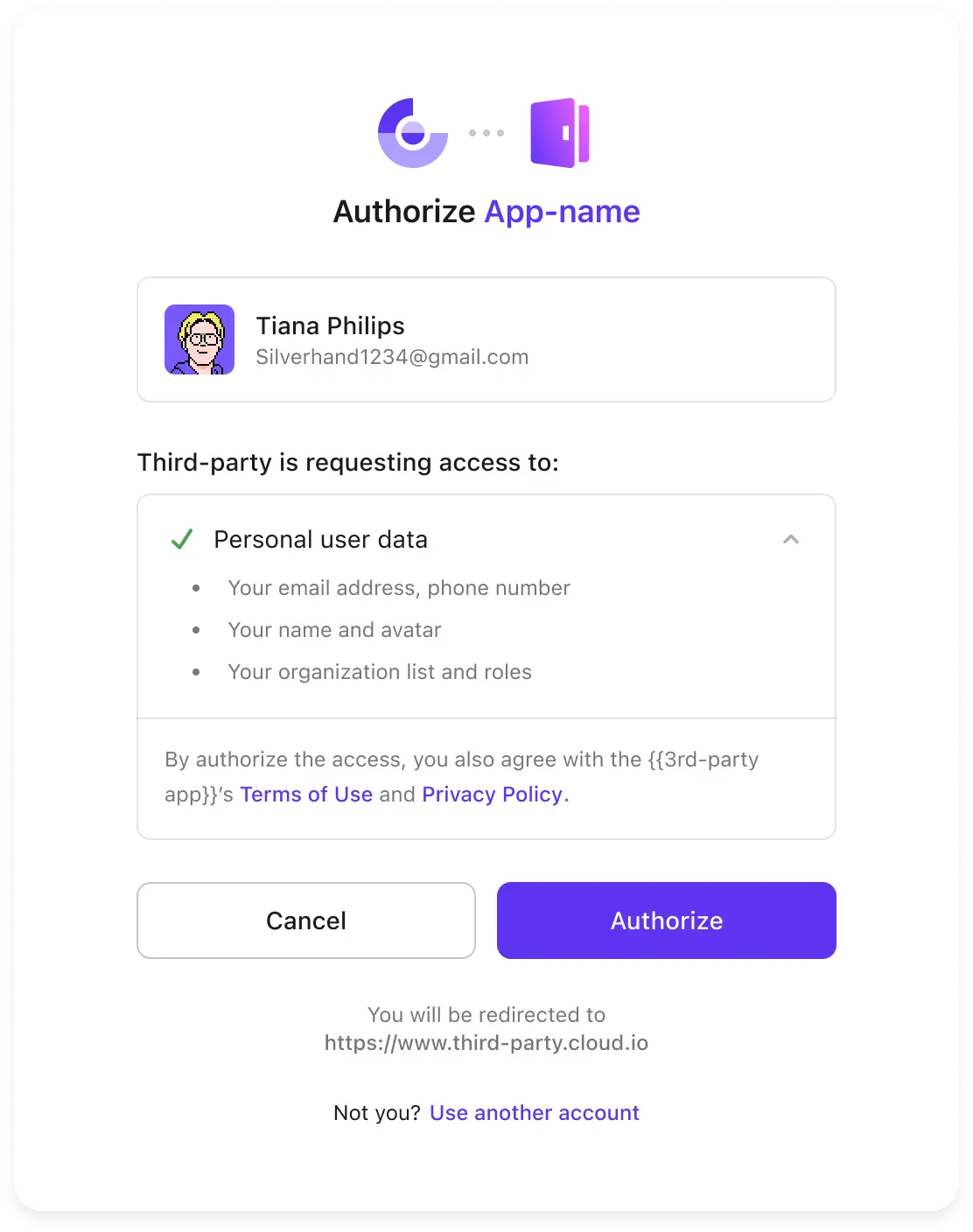
Écran de consentement pour les applications tierces OIDC
Pour des raisons de sécurité, toutes les applications tierces OIDC seront redirigées vers un écran de consentement pour l’autorisation de l’utilisateur après leur authentification par Logto.
Toutes les permissions de profil utilisateur demandées par l’application tierce, les portées de ressources API, les permissions d’organisation et les informations d’appartenance à l’organisation seront affichées sur l’écran de consentement.
Ces permissions demandées ne seront accordées à l’application tierce qu’après que l’utilisateur ait cliqué sur le bouton "Autoriser".
Actions complémentaires
Découvrez comment gérer les permissions pour votre application tierce OIDC.
Personnalisez l’apparence de l’écran de consentement pour correspondre à l’identité de votre marque et offrir une expérience utilisateur cohérente.
Permettez aux clients OAuth de se connecter sans pré-enregistrement, en utilisant une URL de document de métadonnées comme identifiant client.
FAQ
Comment s’assurer que les utilisateurs ne peuvent accorder que les permissions qu’ils possèdent réellement sur l’écran de consentement ?
Logto utilise le Contrôle d’accès basé sur les rôles (RBAC) pour gérer les permissions des utilisateurs. Sur l’écran de consentement, seuls les scopes (permissions) déjà attribués à l’utilisateur — via ses rôles — seront affichés. Si une application tierce demande des scopes que l’utilisateur ne possède pas, ceux-ci seront exclus pour éviter un consentement non autorisé.
Pour gérer cela :
- Définissez des rôles globaux ou rôles d’organisation avec des scopes spécifiques.
- Attribuez des rôles aux utilisateurs selon leurs besoins d’accès.
- Les utilisateurs hériteront automatiquement des scopes de leurs rôles.
Ressources associées
Cas d’usage : Intégrer Apache Answer pour lancer une communauté pour vos utilisateurs
Utiliser Logto comme fournisseur d’identité tiers (IdP)