เปิดให้ AI agent บุคคลที่สามเข้าถึงเซิร์ฟเวอร์ MCP ของคุณ
สำรวจ โซลูชัน AI ของ Logto: การยืนยันตัวตน (Authentication) และการอนุญาต (Authorization) สำหรับเซิร์ฟเวอร์ MCP, เอเจนต์ AI และแอป
คู่มือนี้จะแนะนำวิธีการผสาน Logto เข้ากับเซิร์ฟเวอร์ MCP ของคุณโดยใช้ mcp-auth และ MCP official SDK v2 เพื่อให้ AI agent บุคคลที่สามสามารถยืนยันตัวตนผู้ใช้ด้วยความยินยอมของผู้ใช้ และเข้าถึงเซิร์ฟเวอร์ MCP ของคุณได้อย่างปลอดภัย
คุณจะได้เรียนรู้วิธี:
- กำหนดค่า Logto เป็นเซิร์ฟเวอร์การอนุญาต (authorization server) สำหรับเซิร์ฟเวอร์ MCP ของคุณ
- ออนบอร์ด AI agent บุคคลที่สาม โดยการลงทะเบียนแอปบุคคลที่สาม หรือเปิดใช้ dynamic app เพื่อให้ agent ใด ๆ สามารถเชื่อมต่อได้โดยไม่ต้องลงทะเบียนล่วงหน้า
- ตั้งค่าเครื่องมือ “whoami” ในเซิร์ฟเวอร์ MCP ของคุณเพื่อคืนค่าการอ้างสิทธิ์ตัวตน (identity claims) ของผู้ใช้ปัจจุบัน
- ทดสอบ flow กับ AI agent บุคคลที่สาม (MCP client)
หลังจากจบบทเรียนนี้ เซิร์ฟเวอร์ MCP ของคุณจะสามารถ:
- ยืนยันตัวตนผู้ใช้ใน Logto tenant ของคุณ พร้อมขอความยินยอมจากผู้ใช้สำหรับ AI agent บุคคลที่สาม
- ตรวจสอบ JWT โทเค็นการเข้าถึง (access token) ที่ออกโดย Logto (ลายเซ็น, ผู้ออก, ผู้รับ, และวันหมดอายุ)
- คืนค่าการอ้างสิทธิ์ตัวตนที่ตรวจสอบแล้ว (
sub,iss,audฯลฯ) สำหรับการเรียกใช้เครื่องมือ "whoami"
โค้ดตัวอย่างที่สมบูรณ์และสามารถรันได้สำหรับคู่มือนี้ สามารถดูได้ที่ repository mcp-auth/js:
whoami-express: เซิร์ฟเวอร์ "whoami" ในคู่มือนี้ บน Node.js ด้วย Expresswhoami: เซิร์ฟเวอร์เดียวกันที่สร้างด้วย fetch-native (มาตรฐานเว็บRequest/Responseกับ Hono) สามารถนำไปใช้งานบน Cloudflare Workers ได้
ความแตกต่างระหว่าง AI agent บุคคลที่สาม (MCP client) กับ MCP client ของคุณเอง
ลองดูตัวอย่างนี้ สมมติว่าคุณเป็นนักพัฒนาที่รันเซิร์ฟเวอร์ MCP เพื่อจัดการการเข้าถึงอีเมลและระบบอัตโนมัติ
แอปอีเมลทางการ (MCP client ของคุณเอง)
- คุณให้บริการแอปอีเมลทางการสำหรับผู้ใช้เพื่ออ่านและจัดการอีเมลของตน
- วิธีการทำงาน: แอปอีเมลทางการเชื่อมต่อกับเซิร์ฟเวอร์ MCP ของคุณโดยใช้ Logto เพื่อยืนยันตัวตนผู้ใช้ เมื่อ Alice ลงชื่อเข้าใช้ เธอจะเข้าถึงอีเมลของตนได้ทันทีโดยไม่ต้องมีหน้าขอสิทธิ์เพิ่มเติม เพราะเป็นแอปที่คุณไว้วางใจ
AI agent บุคคลที่สาม (MCP client บุคคลที่สาม)
- คุณกำลังสร้าง ecosystem รอบเซิร์ฟเวอร์ MCP ของคุณ นักพัฒนาคนอื่นจึงสร้าง “SmartMail AI” (ผู้ช่วย AI ที่สามารถสรุปอีเมลและนัดหมายอัตโนมัติ) โดยผสานเป็น client บุคคลที่สาม
- วิธีการทำงาน: SmartMail AI (MCP client บุคคลที่สาม) ต้องการเข้าถึงอีเมลผู้ใช้ผ่านเซิร์ฟเวอร์ MCP ของคุณ เมื่อ Alice ลงชื่อเข้าใช้ SmartMail AI ด้วยบัญชีของเธอ:
- เธอจะเห็นหน้าขอความยินยอม (consent screen) ขออนุญาตให้ SmartMail AI อ่านอีเมลและปฏิทินของเธอ
- Alice สามารถอนุญาตหรือปฏิเสธการเข้าถึงนี้ได้
- เฉพาะข้อมูลที่ Alice ยินยอมเท่านั้นที่จะถูกแชร์กับ SmartMail AI และ SmartMail AI จะไม่สามารถเข้าถึงข้อมูลเพิ่มเติมได้หากไม่ได้รับความยินยอมใหม่อย่างชัดเจน
การควบคุมการเข้าถึง (permission) นี้ช่วยให้ข้อมูลผู้ใช้ปลอดภัย แม้เซิร์ฟเวอร์ MCP ของคุณจะจัดการข้อมูลทั้งหมด แต่แอปบุคคลที่สามอย่าง SmartMail AI จะเข้าถึงได้เฉพาะสิ่งที่ผู้ใช้อนุญาตอย่างชัดเจนเท่านั้น ไม่สามารถข้ามขั้นตอนนี้ได้ เพราะถูกบังคับใช้โดยการควบคุมการเข้าถึงของคุณในเซิร์ฟเวอร์ MCP
สรุป
| ประเภท client | ตัวอย่าง | ต้องขอความยินยอม? | ใครควบคุม? |
|---|---|---|---|
| แอปอีเมลทางการ | แอปอีเมลของคุณเอง | ไม่ | คุณ (นักพัฒนา) |
| AI agent บุคคลที่สาม | SmartMail AI assistant | ใช่ | นักพัฒนาคนอื่น |
หากคุณต้องการผสานเซิร์ฟเวอร์ MCP ของคุณกับ AI agent หรือแอปของคุณเอง โปรดดูคู่มือ เปิดใช้งาน auth สำหรับแอปที่ใช้ MCP ของคุณด้วย Logto
ข้อกำหนดเบื้องต้น
- Logto Cloud (หรือแบบ self-hosted) tenant
- สภาพแวดล้อม Node.js >= 20
ทำความเข้าใจสถาปัตยกรรม
- เซิร์ฟเวอร์ MCP: เซิร์ฟเวอร์ที่เปิดเผยเครื่องมือและทรัพยากรให้กับไคลเอนต์ MCP โดยอิงตาม MCP specification ล่าสุด จะทำหน้าที่เป็น resource server ของ OAuth 2.0 ที่ตรวจสอบโทเค็นการเข้าถึง (access token) ที่ออกโดย Logto
- ไคลเอนต์ MCP: ไคลเอนต์ที่ใช้เริ่มต้น flow การยืนยันตัวตนและทดสอบการเชื่อมต่อ AI agent ของบุคคลที่สามจะถูกใช้เป็นไคลเอนต์ในคู่มือนี้
- Logto: ทำหน้าที่เป็นผู้ให้บริการ OpenID Connect (authorization server) จัดการข้อมูลระบุตัวตนของผู้ใช้ และออกโทเค็นการเข้าถึง JWT ที่ผูกกับผู้รับ (audience-bound) สำหรับเซิร์ฟเวอร์ MCP ของคุณ
ไดอะแกรมลำดับ (sequence diagram) ที่ไม่เป็นทางการนี้แสดงภาพรวมของกระบวนการทั้งหมด:
เนื่องจาก MCP มีการพัฒนาอย่างรวดเร็ว ไดอะแกรมข้างต้นอาจไม่อัปเดตล่าสุดเสมอ โปรดดูเอกสาร mcp-auth สำหรับข้อมูลล่าสุด
ตั้งค่าตัวแทน AI ของบุคคลที่สามใน Logto
เพื่อให้ตัวแทน AI ของบุคคลที่สามสามารถเข้าถึง MCP server ได้ คุณต้องตั้งค่า แอปของบุคคลที่สาม ใน Logto แอปนี้จะใช้แทนตัวแทน AI และรับข้อมูลประจำตัวที่จำเป็นสำหรับการยืนยันตัวตน (การยืนยันตัวตน (Authentication)) และการอนุญาต (การอนุญาต (Authorization))
แอปของบุคคลที่สาม คือแอปพลิเคชันที่สร้างโดยนักพัฒนาภายนอก (ไม่ใช่เจ้าของทรัพยากร) ซึ่งต้องได้รับความยินยอมจากผู้ใช้เพื่อเข้าถึงทรัพยากรที่ได้รับการปกป้อง แตกต่างจากแอปของบุคคลแรก (แอปของคุณเอง) แอปของบุคคลที่สามจะแสดงหน้าขอความยินยอม (consent screen) เพื่อขออนุมัติสิทธิ์เฉพาะก่อนเข้าถึงข้อมูลของผู้ใช้ เพื่อให้แน่ใจว่าผู้ใช้สามารถควบคุมข้อมูลที่จะแชร์กับบริการภายนอกได้
ดูเพิ่มเติมที่ แอปพลิเคชันของบุคคลที่สาม
มี 3 วิธีในการเชื่อมต่อ AI agent:
- สร้างแอปใน Console ด้วยตนเอง เหมาะสำหรับการทดสอบหรือกรณีที่มี agent ไม่กี่ตัวที่รู้จักล่วงหน้า
- สร้างบริการลงทะเบียนผ่าน Management API หากคุณต้องการควบคุมว่าใครจะได้รับข้อมูลประจำตัว
- เปิดใช้งาน dynamic app หากต้องการให้ agent ใด ๆ เชื่อมต่อได้โดยไม่ต้องลงทะเบียนล่วงหน้า
อนุญาตให้นักพัฒนาสร้างแอปของบุคคลที่สามใน Logto
หากคุณกำลังสร้าง marketplace หรืออยากให้นักพัฒนาสามารถสร้างแอปของบุคคลที่สามใน Logto ได้ คุณสามารถใช้ Logto Management API เพื่อสร้างแอปของบุคคลที่สามแบบโปรแกรมมิ่ง วิธีนี้จะช่วยให้นักพัฒนาสามารถลงทะเบียนแอปพลิเคชันของตนเองและรับข้อมูลประจำตัวที่จำเป็นสำหรับการยืนยันตัวตน (การยืนยันตัวตน (Authentication))
คุณจะต้องโฮสต์บริการของคุณเองเพื่อจัดการกระบวนการลงทะเบียน client โดยบริการนี้จะติดต่อกับ Logto Management API เพื่อสร้างแอปของบุคคลที่สามแทนนักพัฒนา
หรือ คุณสามารถสร้างแอปของบุคคลที่สามใน Logto Console ด้วยตนเองเพื่อทำความคุ้นเคยกับกระบวนการนี้
อนุญาตให้ AI agent ใด ๆ เชื่อมต่อได้โดยไม่ต้องลงทะเบียนล่วงหน้า
ในระบบนิเวศ MCP แบบเปิด คุณมักจะไม่รู้จัก agent ล่วงหน้า Dynamic app จะตัดขั้นตอนการลงทะเบียนออก: agent จะใช้ URL HTTPS สาธารณะซึ่งให้บริการ client metadata document ของตนเองเป็น client_id และ Logto จะ resolve เมื่อมี authorization request เข้ามา
คุณยังคงควบคุมได้ว่า agent ใดสามารถขอสิทธิ์อะไรผ่านสิทธิ์ที่กำหนดให้ dynamic app และทุกการอนุญาตจะต้องผ่านหน้าขอความยินยอมของผู้ใช้เสมอ
สร้างแอปของบุคคลที่สามใน Logto ด้วยตนเอง
คุณสามารถสร้างแอปของบุคคลที่สามใน Logto Console ด้วยตนเองเพื่อทดสอบหรือเชื่อมต่อแบบ ad-hoc วิธีนี้เหมาะสำหรับการทดสอบการเชื่อมต่ออย่างรวดเร็วโดยไม่ต้องพัฒนากระบวนการลงทะเบียน client แบบเต็มรูปแบบ
-
ลงชื่อเข้าใช้ Logto Console ของคุณ
-
ไปที่ Applications → Create application → Third-party app -> OIDC
-
กรอกชื่อแอปและข้อมูลที่จำเป็นอื่น ๆ จากนั้นคลิก Create application
-
คลิกแท็บ Permissions เพื่อกำหนด สิทธิ์ (permissions) ให้กับแอป:
- ส่วน User: สิทธิ์ข้อมูลผู้ใช้ เช่น
profileและemailสำหรับการอ้างสิทธิ์ (claims) ข้อมูลตัวตนพื้นฐาน - ส่วน API resource: สิทธิ์ (ขอบเขต; scopes) ของ ทรัพยากร API (API resources) ที่คุณกำหนดใน Logto เช่น ทรัพยากร API ที่แทน MCP server
- ส่วน Organization: สิทธิ์ขององค์กร หากคุณใช้ฟีเจอร์องค์กรของ Logto
- ส่วน User: สิทธิ์ข้อมูลผู้ใช้ เช่น
-
ในแอปของบุคคลที่สาม ให้กำหนด scopes เพื่อขอสิทธิ์ที่คุณอนุญาตไว้ เช่น
openid profile emailพร้อมกับ scopes ของ API resourceหมายเหตุ:
openidจำเป็นสำหรับ OIDC หากต้องการรับโทเค็นการเข้าถึง (access token) ที่ผูกกับ API resource แอปต้องใส่พารามิเตอร์resourceใน authorization request ด้วย MCP client ที่ปฏิบัติตามสเปค MCP ล่าสุดจะทำสิ่งนี้โดยอัตโนมัติตาม metadata ของทรัพยากรที่ได้รับการปกป้อง -
กำหนด redirect URI ของแอปของบุคคลที่สามให้ถูกต้อง และอย่าลืมอัปเดต redirect URI ใน Logto ด้วย
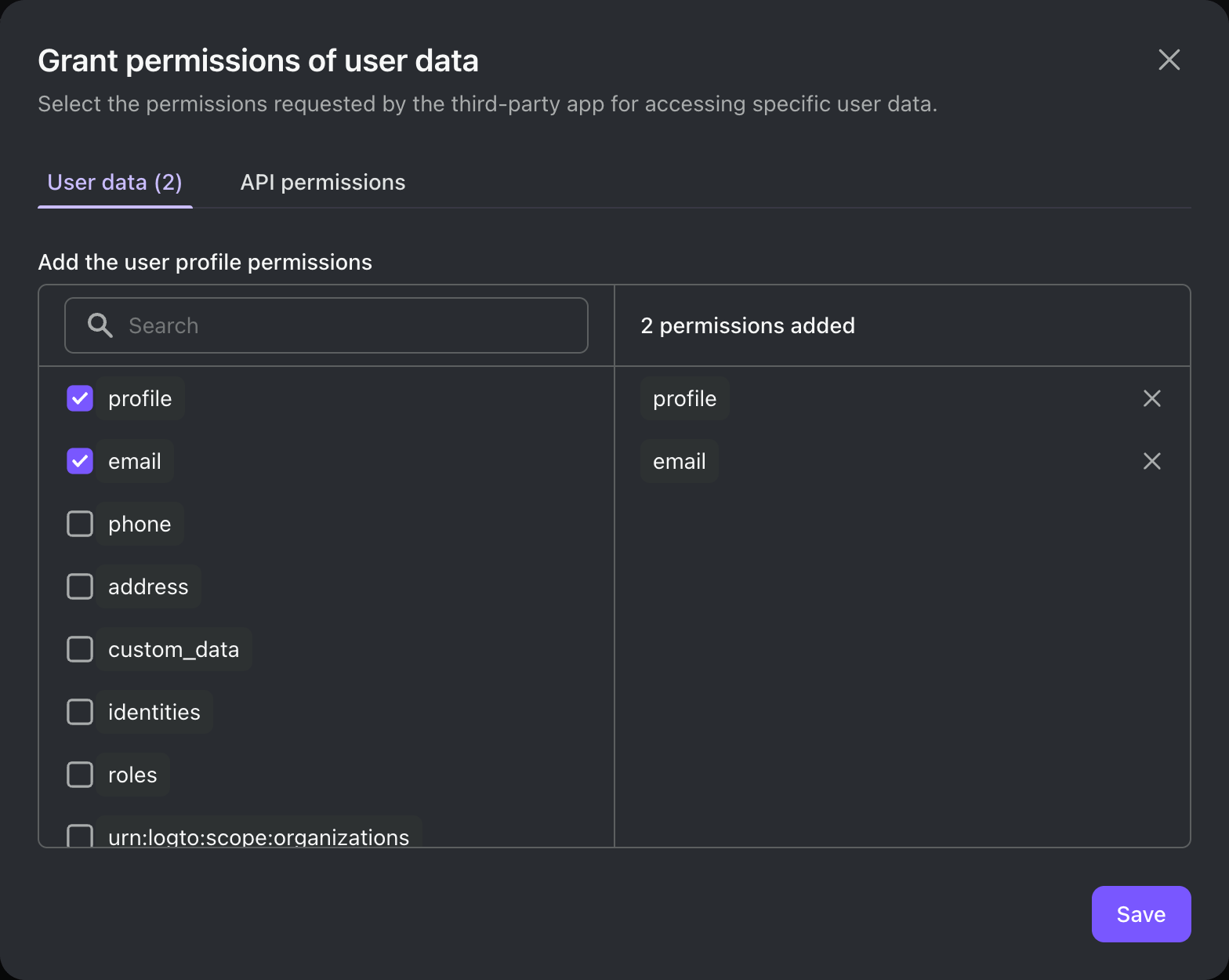
เบื้องหลังแล้ว แอปของบุคคลที่สามคือไคลเอนต์มาตรฐานของ OAuth 2.0 / OIDC ซึ่งหมายความว่าคุณ (หรือผู้พัฒนาแอปบุคคลที่สาม) สามารถใช้ไลบรารีหรือเฟรมเวิร์ก OAuth 2.0 / OIDC ใดก็ได้ในการเชื่อมต่อกับ Logto
ข้อควรคำนึงถึง:
- เมื่อสร้างแอปบุคคลที่สาม ให้เลือกประเภทแอปพลิเคชันที่เหมาะสมตามสถาปัตยกรรมของแอป:
- เว็บแบบดั้งเดิม: ใช้ client secret สำหรับการยืนยันตัวตน
- Single page app / Native: ใช้ PKCE เพื่อความปลอดภัยในการอนุญาตโดยไม่ต้องใช้ client secret
- คู่มือเริ่มต้นอย่างรวดเร็วส่วนใหญ่ของเราเขียนสำหรับแอป first-party แต่คุณยังสามารถใช้เป็นข้อมูลอ้างอิงสำหรับการเชื่อมต่อแอปบุคคลที่สามได้
- ความแตกต่างหลักคือแอปบุคคลที่สามจะแสดงหน้าขอความยินยอม (consent screen) เพื่อขออนุญาตจากผู้ใช้ในการเข้าถึงข้อมูลของพวกเขาโดยชัดแจ้ง
ดู แอปพลิเคชันบุคคลที่สาม สำหรับคู่มือการเชื่อมต่อฉบับสมบูรณ์
ตั้งค่าเซิร์ฟเวอร์ MCP
เราจะใช้ MCP official SDK v2 และ mcp-auth เพื่อสร้างเซิร์ฟเวอร์ MCP พร้อมเครื่องมือ "whoami" ที่ส่งคืนการอ้างสิทธิ์ (claims) ของตัวตนผู้ใช้ปัจจุบัน
สร้างโปรเจกต์และติดตั้ง dependencies
mkdir mcp-server
cd mcp-server
npm init -y
npm pkg set type="module"
npm pkg set main="whoami.js"
npm pkg set scripts.start="node whoami.js"
npm install @modelcontextprotocol/server @modelcontextprotocol/express @modelcontextprotocol/node express mcp-auth
@modelcontextprotocol/serverคือ MCP SDK v2 หลัก ซึ่งใช้มาตรฐานเว็บRequest/Response@modelcontextprotocol/expressและ@modelcontextprotocol/nodeใช้สำหรับปรับให้เข้ากับ Express บน Node.jsmcp-authให้ตัวตรวจสอบโทเค็นและข้อมูลเมตา OAuth discovery สำหรับ MCP SDK
MCP SDK v2 และ mcp-auth รองรับเฉพาะ ESM และต้องใช้ Node.js >= 20
ลงทะเบียนเซิร์ฟเวอร์ MCP เป็นทรัพยากร API
MCP specification ล่าสุด กำหนดให้โทเค็นการเข้าถึง (Access tokens) ต้องผูกกับทรัพยากรที่ออกให้ (RFC 8707) และ mcp-auth จะบังคับใช้: การอ้างสิทธิ์ aud ของโทเค็นต้องตรงกับตัวระบุทรัพยากรของเซิร์ฟเวอร์ MCP ของคุณ ใน Logto จะทำได้โดยการสร้างทรัพยากร API ที่ตัวบ่งชี้ (indicator) ตรงกับ URL ของเซิร์ฟเวอร์ MCP ของคุณ:
- ลงชื่อเข้าใช้ Logto Console ของคุณ
- ไปที่ ทรัพยากร API (API resources) → สร้างทรัพยากร API (Create API resource)
- กรอกรายละเอียด แล้วคลิก สร้างทรัพยากร API (Create API resource):
- ชื่อ API (API name): กรอกชื่อ เช่น "Who am I"
- ตัวระบุ API (API identifier): กรอก
http://localhost:3001/ต้องตรงกับตัวระบุทรัพยากรที่เราจะตั้งค่าในเซิร์ฟเวอร์ MCP
ควรใส่เครื่องหมาย / ต่อท้าย (/) ในตัวบ่งชี้ทรัพยากรเสมอ เนื่องจากบั๊กปัจจุบันใน MCP SDK อย่างเป็นทางการ ไคลเอนต์ที่ใช้ SDK จะเติม / ต่อท้ายตัวระบุทรัพยากรโดยอัตโนมัติเมื่อเริ่มต้นคำขอ auth หากตัวบ่งชี้ทรัพยากรของคุณไม่มี / ต่อท้าย การตรวจสอบทรัพยากรจะล้มเหลวสำหรับไคลเอนต์เหล่านั้น
ตั้งค่า MCP Auth กับ Logto
ประกาศเซิร์ฟเวอร์ MCP ของคุณเป็นทรัพยากรที่ได้รับการป้องกัน: ตัวระบุทรัพยากรและเซิร์ฟเวอร์การอนุญาตที่เชื่อถือ จำไว้ว่าต้องแทนที่ <your-logto-issuer-endpoint> ด้วย endpoint ของผู้ออก (issuer) ที่คุณคัดลอกมาก่อนหน้านี้ (ดูได้ในหน้าแอปพลิเคชันที่ Endpoints & Credentials เช่น https://my-project.logto.app/oidc)
ใน whoami.js:
import { MCPAuth } from 'mcp-auth';

const authIssuer = '<your-logto-issuer-endpoint>';

const mcpAuth = new MCPAuth({
  protectedResourceMetadata: {
    // ตัวระบุทรัพยากร; ต้องตรงกับตัวบ่งชี้ทรัพยากร API ที่ลงทะเบียนใน Logto
    resource: 'http://localhost:3001/',
    // เซิร์ฟเวอร์การอนุญาตที่เซิร์ฟเวอร์ MCP นี้เชื่อถือ
    authorizationServer: { issuer: authIssuer, type: 'oidc' },
  },
});
ข้อมูลเมตาของเซิร์ฟเวอร์การอนุญาตจะถูกดึงมาแบบ lazy เมื่อถูกเรียกใช้ครั้งแรกและแคชไว้หลังจากนั้น อินสแตนซ์ MCPAuth จะตรวจสอบโทเค็นการเข้าถึง JWT กับ JWKS ของ Logto — ทั้งลายเซ็น, ผู้ออก, ผู้รับ, และวันหมดอายุถูกบังคับใช้ทั้งหมด ไม่ต้องเขียนโค้ดตรวจสอบโทเค็นเอง
สร้างเครื่องมือ "whoami"
ต่อไป มาสร้างเครื่องมือ "whoami" ที่ส่งคืนการอ้างสิทธิ์ (claims) ของตัวตนผู้ใช้ปัจจุบันจากโทเค็นการเข้าถึงที่ตรวจสอบแล้ว ใช้ getAuthInfo เพื่ออ่านข้อมูล auth ที่ mcp-auth ตรวจสอบแล้วจาก context ของ callback เครื่องมือ
import { McpServer } from '@modelcontextprotocol/server';
import { getAuthInfo } from 'mcp-auth';

// ฟังก์ชัน factory สำหรับสร้างอินสแตนซ์ MCP server
// แต่ละคำขอจะได้อินสแตนซ์ server ของตัวเอง เพื่อแยกคำขอออกจากกัน
const createMcpServer = () => {
  const mcpServer = new McpServer({
    name: 'WhoAmI',
    version: '0.0.0',
  });

  // เพิ่มเครื่องมือในเซิร์ฟเวอร์ที่ส่งคืนข้อมูลผู้ใช้ปัจจุบัน
  mcpServer.registerTool(
    'whoami',
    {
      description: 'รับข้อมูลผู้ใช้ปัจจุบัน',
    },
    (context) => {
      const { claims } = getAuthInfo(context);
      return {
        content: [{ type: 'text', text: JSON.stringify(claims) }],
      };
    }
  );

  return mcpServer;
};
เชื่อมต่อเซิร์ฟเวอร์
สุดท้าย ให้บริการ OAuth discovery documents (RFC 9728 / RFC 8414) เพื่อให้ไคลเอนต์ MCP ค้นหาเซิร์ฟเวอร์การอนุญาตของคุณ และปกป้อง endpoint MCP ด้วย Bearer auth middleware ของ SDK
import {
  createMcpExpressApp,
  mcpAuthMetadataRouter,
  requireBearerAuth,
} from '@modelcontextprotocol/express';
import { toNodeHandler } from '@modelcontextprotocol/node';
import { createMcpHandler } from '@modelcontextprotocol/server';

const PORT = 3001;

// MCP handler ใช้มาตรฐานเว็บ Request / Response; `toNodeHandler` ปรับให้เข้ากับ Express
const mcpNodeHandler = toNodeHandler(createMcpHandler(createMcpServer));

const app = createMcpExpressApp();

// ให้บริการ OAuth discovery documents (`/.well-known/...`) ซึ่งเป็นสาธารณะโดยออกแบบ
app.use(mcpAuthMetadataRouter(await mcpAuth.getAuthMetadataOptions()));

app.all(
  '/',
  // ต้องการ Bearer token ที่ถูกต้อง; ข้อมูล auth ที่ตรวจสอบแล้วจะถูกส่งต่อไปยัง handler ผ่าน `req.auth`
  requireBearerAuth(mcpAuth.getBearerAuthOptions()),
  // `createMcpExpressApp` ใช้ `express.json()` ซึ่งจะดึงข้อมูลจาก request stream ดังนั้น
  // body ที่แปลงแล้วจะถูกส่งต่ออย่างชัดเจน
  async (request, response) => mcpNodeHandler(request, response, request.body)
);

app.listen(PORT);
รันเซิร์ฟเวอร์ด้วย:
npm start
ทดสอบการผสานระบบ
- เริ่มต้นเซิร์ฟเวอร์ MCP
- เชื่อมต่อ AI agent บุคคลที่สามกับเซิร์ฟเวอร์ MCP ของคุณและเรียกใช้เครื่องมือ
whoami - agent จะได้รับการตอบกลับ 401 Unauthorized, ค้นพบ Logto ผ่าน metadata ของทรัพยากรที่ได้รับการป้องกันของเซิร์ฟเวอร์ MCP และเปลี่ยนเส้นทางผู้ใช้ไปยัง Logto เพื่อยืนยันตัวตน
- ผู้ใช้ลงชื่อเข้าใช้และตรวจสอบหน้าขอความยินยอม ซึ่งจะแสดงสิทธิ์ที่ agent ร้องขอ จากนั้นอนุมัติ (หรือปฏิเสธ) การเข้าถึง
- agent จะได้รับ JWT โทเค็นการเข้าถึงที่ผูกกับผู้รับ (audience-bound) และใช้โทเค็นนี้เรียกใช้เครื่องมืออีกครั้ง
- เซิร์ฟเวอร์ MCP ตรวจสอบโทเค็นการเข้าถึงกับ JWKS ของ Logto และคืนค่าการอ้างสิทธิ์ตัวตนที่ตรวจสอบแล้วให้ agent
อ่านเพิ่มเติม
ขณะนี้เซิร์ฟเวอร์ MCP ของคุณสามารถตรวจสอบโทเค็นการเข้าถึงขาเข้าจาก AI agent บุคคลที่สามได้แล้ว ขั้นตอนถัดไป เรียนรู้วิธีที่เซิร์ฟเวอร์ MCP ของคุณสามารถเรียก API ธุรกิจ downstream ของคุณอย่างปลอดภัยในนามของผู้ใช้ โดยไม่ต้องส่งต่อโทเค็นหรือสูญเสียบริบทผู้ใช้:
วิธีที่เซิร์ฟเวอร์ MCP เรียก API ของคุณในนามของผู้ใช้: กลยุทธ์โทเค็นสำหรับ production