設定 Microsoft Entra ID (SAML) 單一登入 (SSO)
只需極少設定,即可透過此連接器整合 Microsoft Entra ID(前稱 Azure AD)以實現企業級單一登入 (SSO)。
如需更多關於單一登入 (SSO) 的資訊以及如何在 Logto 中配置 SSO,請參閱 企業級單一登入 (Enterprise SSO) (SAML & OIDC) 文件以開始使用。
步驟 1:建立 Azure AD SSO 應用程式
開始 Azure AD 單一登入 (SSO) 整合,首先在 Azure AD 端創建一個 SSO 應用程式。
- 前往 Azure 入口網站 並以管理員身分登入。
- 選擇
Microsoft Entra ID服務。 - 使用側邊選單導航至
企業應用程式 (Enterprise applications)。點擊新增應用程式 (New application),然後選擇創建你自己的應用程式 (Create your own application)。
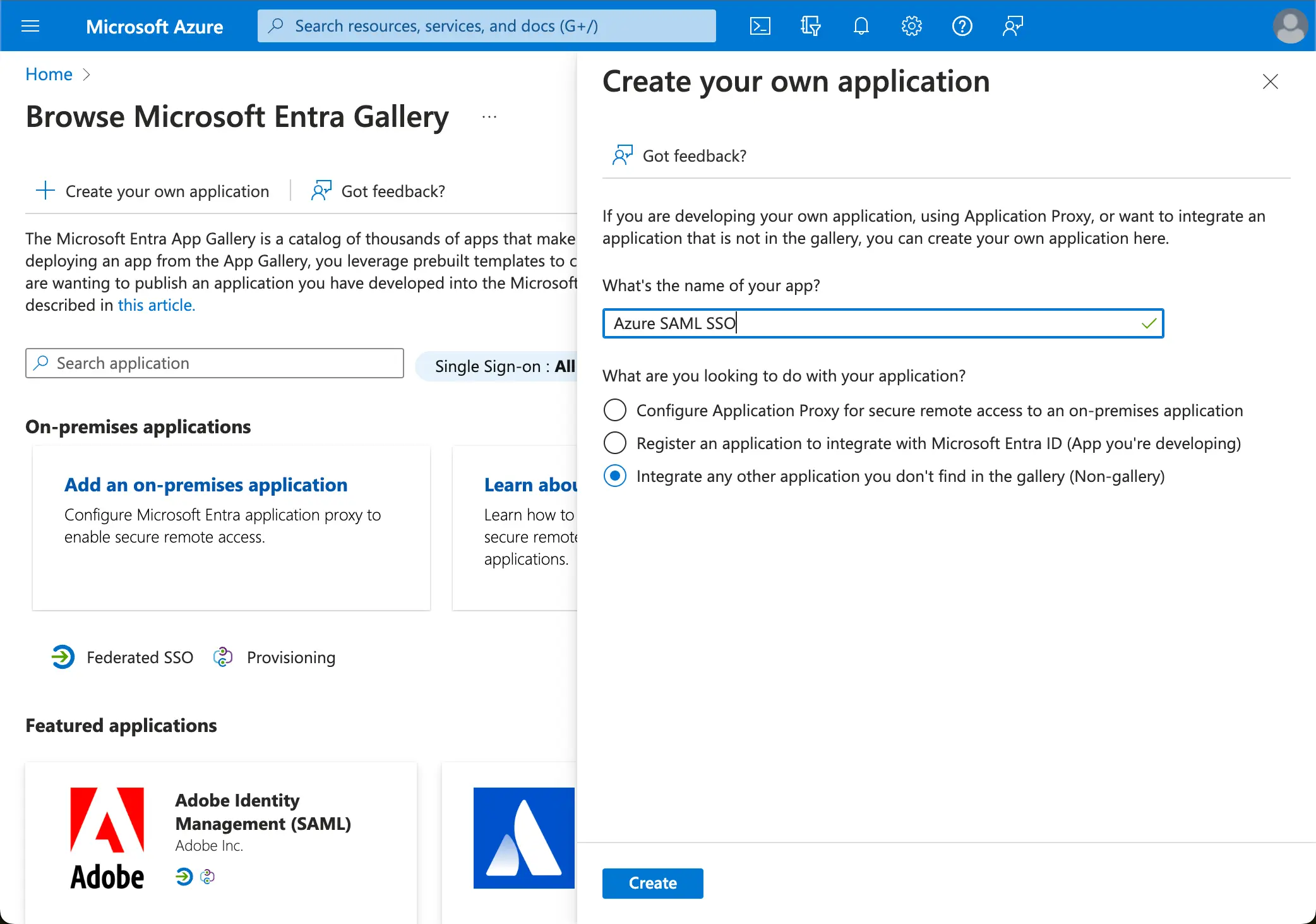
- 輸入應用程式名稱並選擇
整合任何在圖庫中找不到的其他應用程式 (Integrate any other application you don't find in the gallery) (非圖庫, Non-gallery)。 - 選擇
設定單一登入 (Setup single sign-on)>SAML。
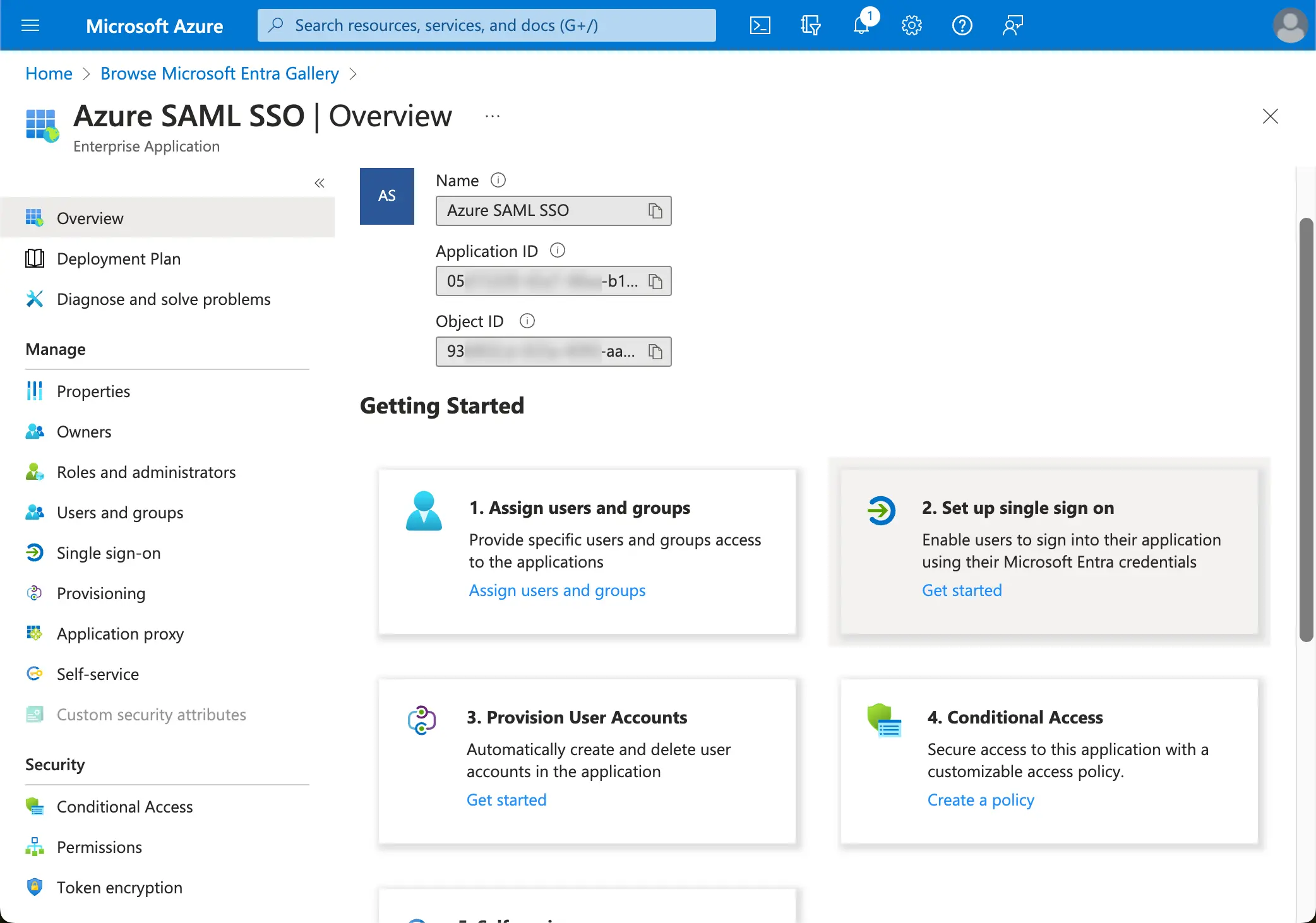
- 按照指示進行,第一步需要使用 Logto 提供的以下資訊填寫基本 SAML 配置。
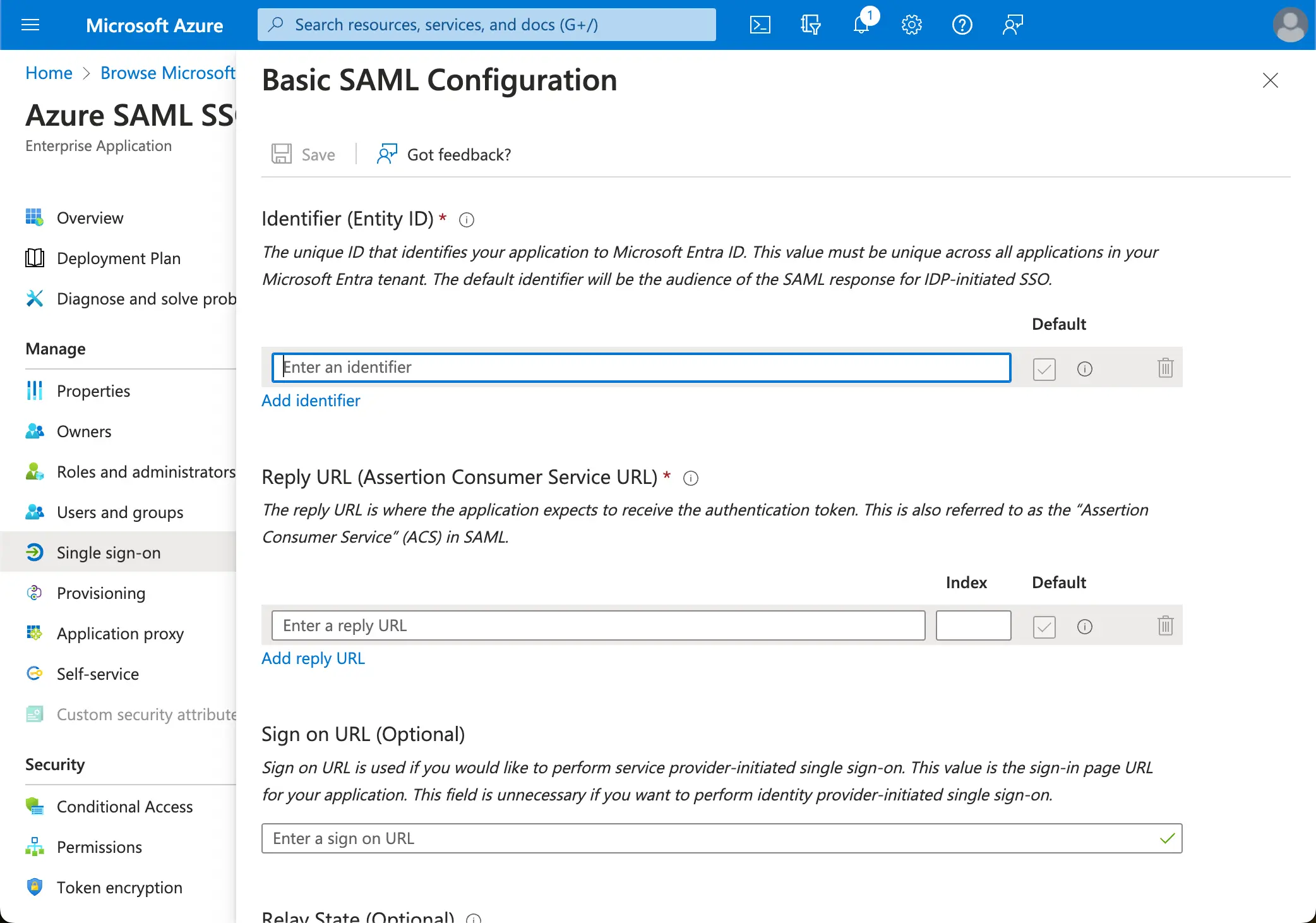
- 受眾 URI (Audience URI, SP Entity ID):它作為你的 Logto 服務的全局唯一識別符,作為 SP 在向 IdP 發送驗證請求時的 EntityId。此識別符對於 IdP 與 Logto 之間安全交換 SAML 聲明和其他驗證相關數據至關重要。
- ACS URL:Assertion Consumer Service (ACS) URL 是以 POST 請求發送 SAML 聲明的位置。此 URL 由 IdP 用於將 SAML 聲明發送至 Logto。它充當回調 URL,Logto 期望在此接收並處理包含使用者身分資訊的 SAML 回應。
點擊 儲存 (Save) 以繼續。
步驟 2:在 Logto 設定 SAML SSO
要使 SAML 單一登入 (SSO) 整合正常運作,你需要將 IdP 中繼資料提供給 Logto。讓我們切換回 Logto,並導航到 Azure AD SSO 連接器的 Connection 標籤。
Logto 提供三種不同方式來配置 IdP 中繼資料。最簡單的方法是提供 Azure AD SSO 應用程式的 metadata URL。
從 Azure AD SSO 應用程式的 SAML Certificates section 複製 App Federation Metadata Url,然後將其粘貼到 Logto 的 Metadata URL 欄位中。
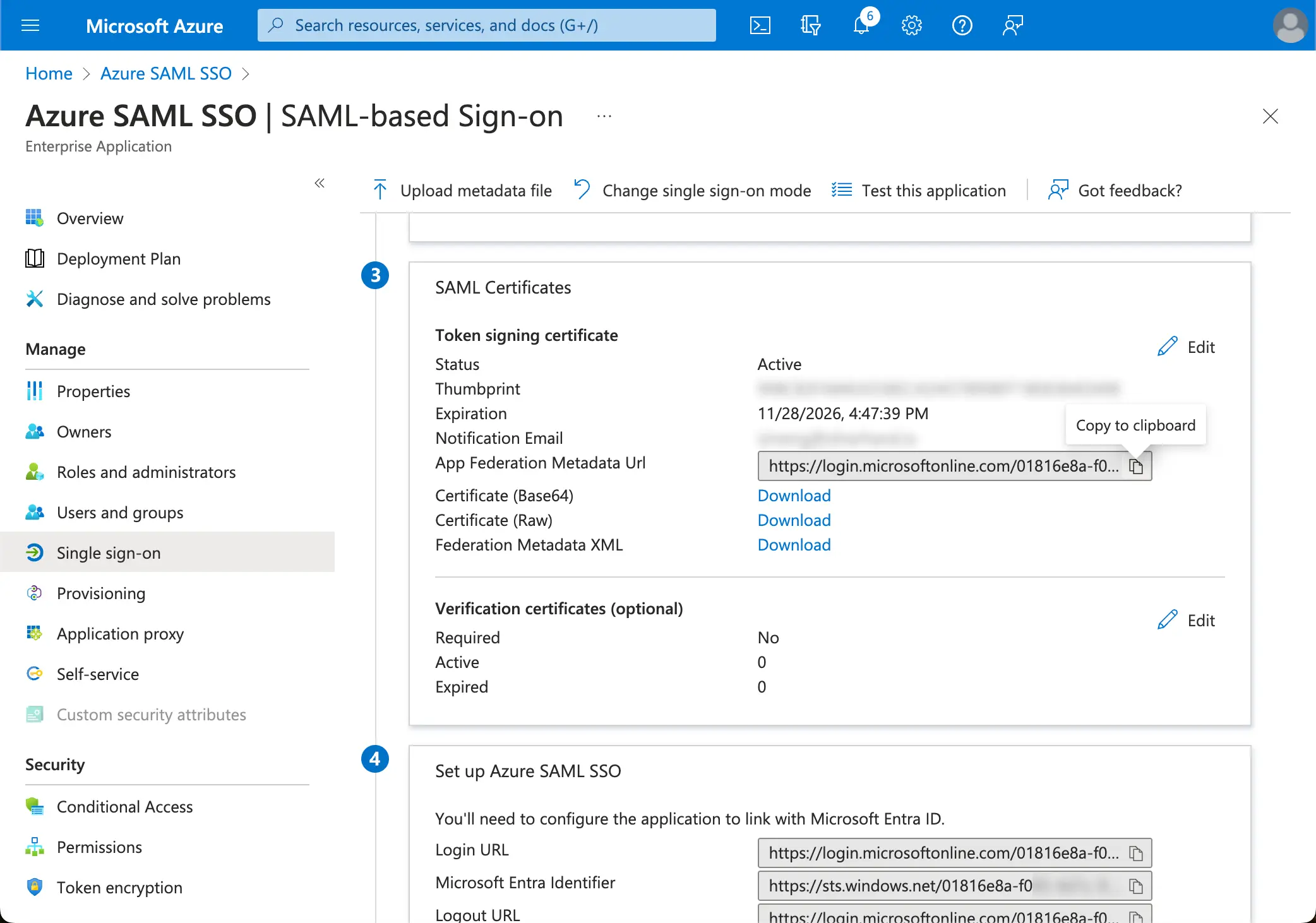
Logto 將從該 URL 獲取中繼資料並自動配置 SAML 單一登入 (SSO) 整合。
步驟 3:設定使用者屬性對應
Logto 提供靈活的方式將從身分提供者 (IdP) 返回的使用者屬性映射到 Logto 中的使用者屬性。Logto 預設會從 IdP 同步以下使用者屬性:
- id:使用者的唯一識別符。Logto 將從 SAML 回應中讀取
nameID宣告作為使用者 SSO 身分 id。 - email:使用者的電子郵件地址。Logto 預設會從 SAML 回應中讀取
email宣告作為使用者的主要電子郵件。 - name:使用者的名稱。
你可以在 Azure AD 或 Logto 端管理使用者屬性映射邏輯。
-
在 Logto 端將 AzureAD 使用者屬性映射到 Logto 使用者屬性。
訪問 Azure AD SSO 應用程式的
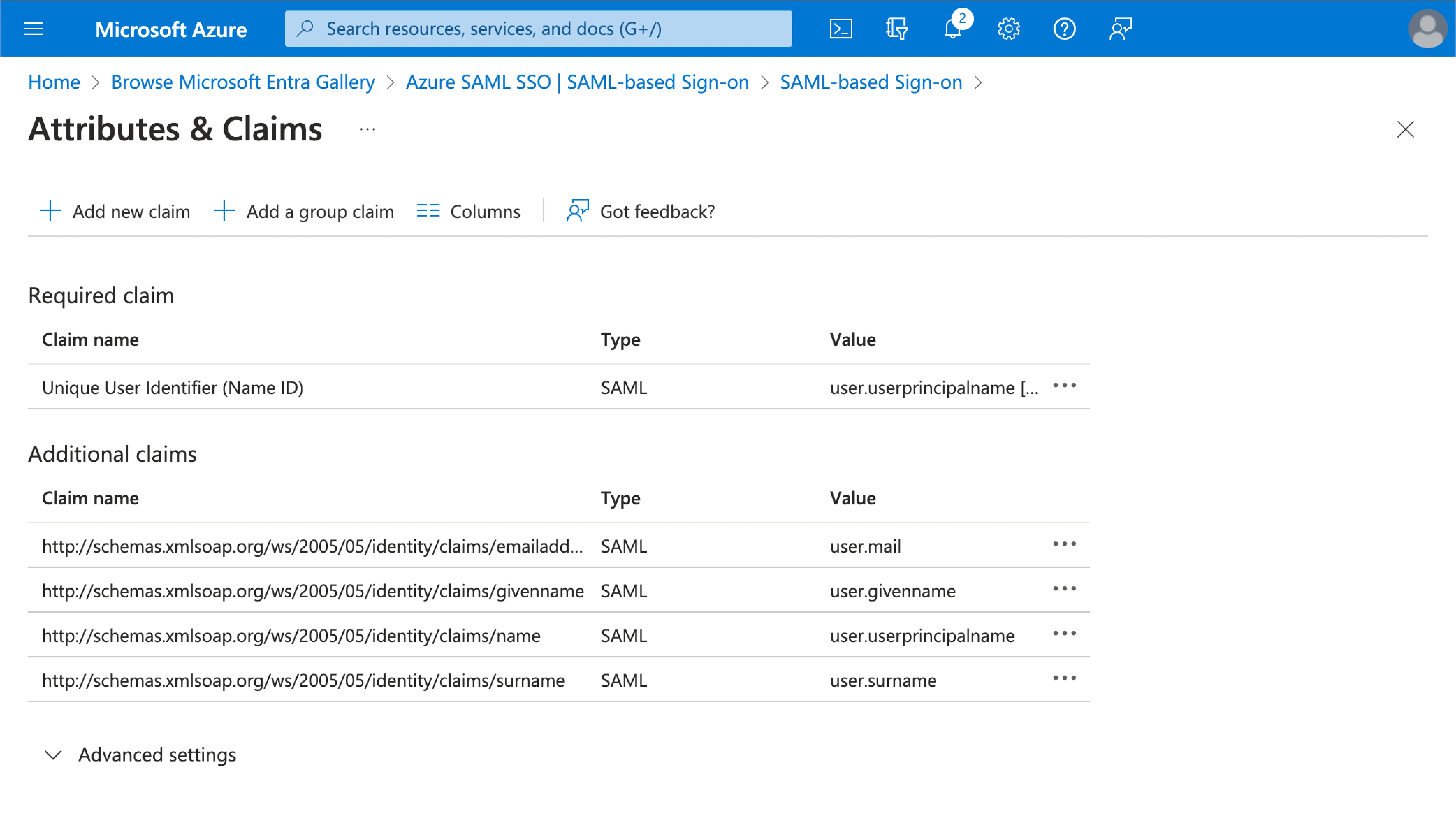
Attributes & Claims部分。複製以下屬性名稱(帶有命名空間前綴)並將其粘貼到 Logto 中的對應欄位。
http://schemas.xmlsoap.org/ws/2005/05/identity/claims/emailaddresshttp://schemas.xmlsoap.org/ws/2005/05/identity/claims/name(建議:將此屬性值映射更新為user.displayname以提升使用者體驗)
-
在 AzureAD 端將 AzureAD 使用者屬性映射到 Logto 使用者屬性。
訪問 Azure AD SSO 應用程式的
Attributes & Claims部分。點擊
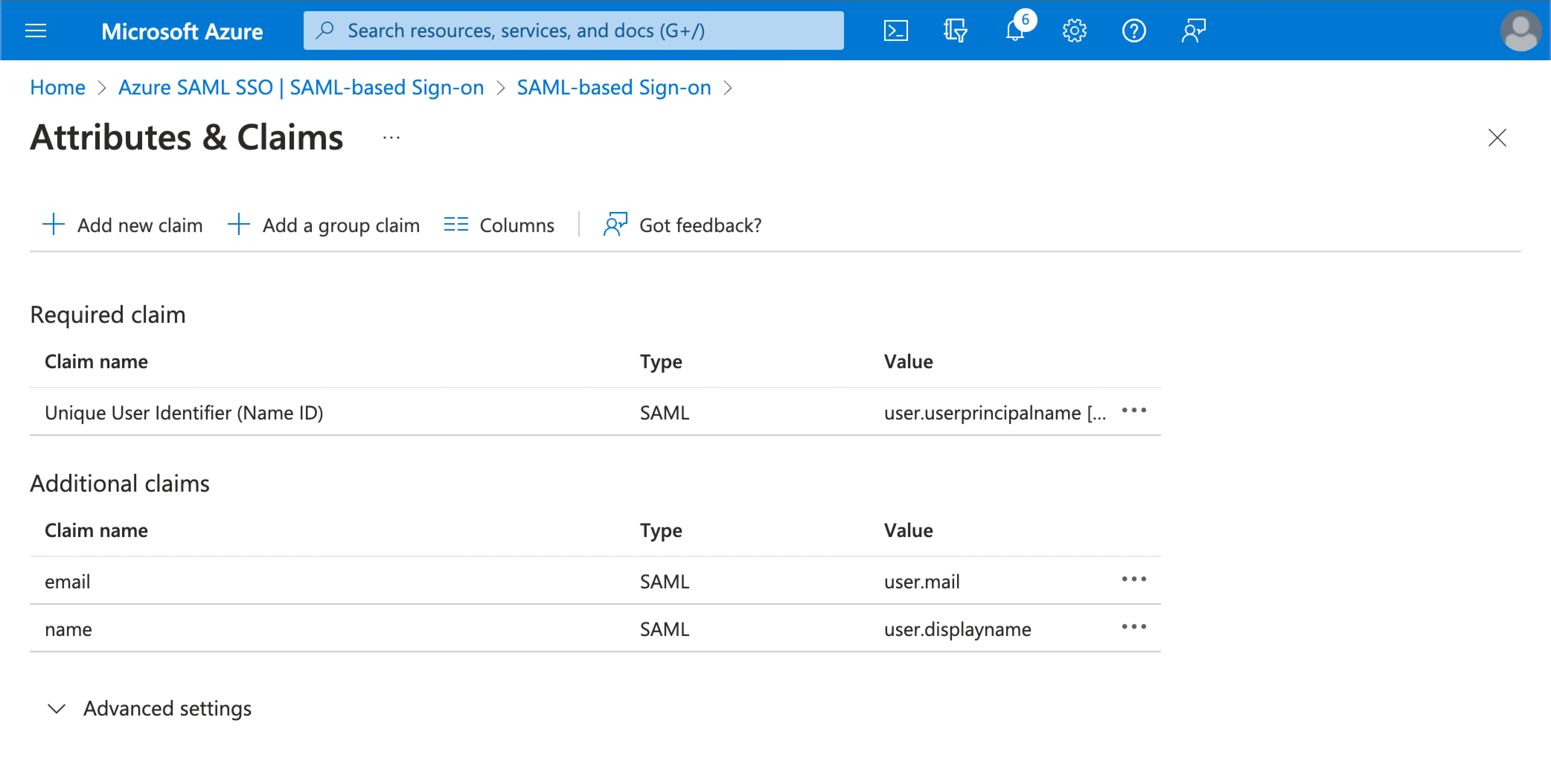
Edit,並根據 Logto 使用者屬性設定更新Additional claims欄位:- 根據 Logto 使用者屬性設定更新宣告名稱值。
- 移除命名空間前綴。
- 點擊
Save繼續。
最終應達到以下設定:
你也可以在 Azure AD 端指定其他使用者屬性。Logto 將在使用者的 sso_identity 欄位下保留從 IdP 返回的原始使用者屬性記錄。
步驟 4:將使用者指派給 Azure AD SSO 應用程式
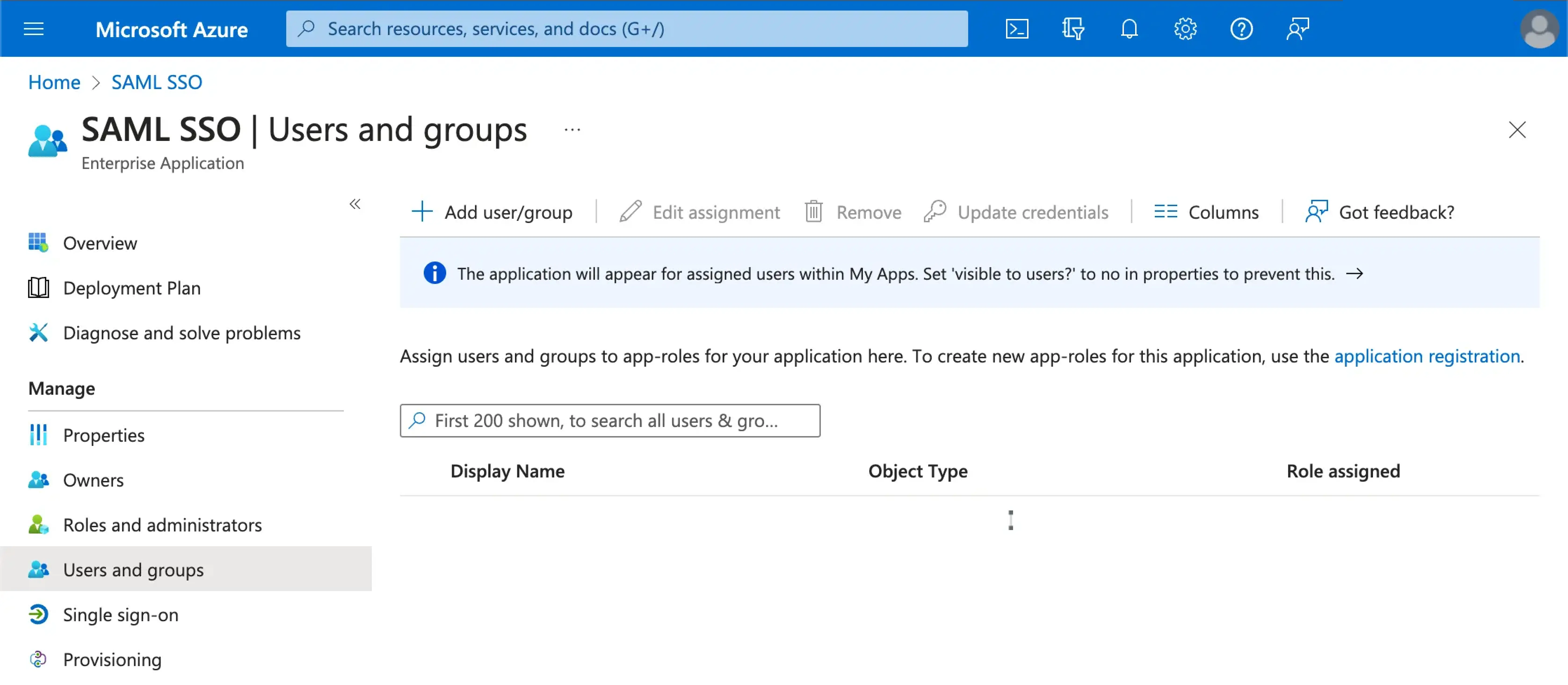
造訪 Azure AD SSO 應用程式的 Users and groups 區段。點擊 Add user/group 以將使用者指派給 Azure AD SSO 應用程式。只有指派給 Azure AD SSO 應用程式的使用者才能透過 Azure AD SSO 連接器進行驗證。
步驟 5:設定電子郵件網域並啟用 SSO 連接器
在 Logto 的連接器 SSO 體驗 標籤中提供你組織的 email domains。這將啟用 SSO 連接器作為這些使用者的驗證 (Authentication) 方法。
擁有指定網域電子郵件地址的使用者將被重定向,使用 SAML SSO 連接器作為他們唯一的驗證 (Authentication) 方法。
請查閱 Azure AD 的官方文件,以獲取有關 Azure AD SSO 整合的更多詳細資訊。
選用:強制簽署驗證請求 (Authentication request)
Microsoft Entra ID 可以要求簽署的 SAML 驗證請求 (SAML authentication requests)。若要在 Logto 中使用此功能,請依照以下順序操作,以避免登入流程中斷:
- 在 Logto 連接器 (Connector) 的
Connection分頁下,於 Request signing certificate 點擊 Generate new key,並下載作用中金鑰的憑證。 - 在 Entra ID 應用程式的單一登入 (Single Sign-On) 設定中,於 Verification certificates 上傳該憑證。詳見 強制簽署 SAML 驗證請求 (Enforce signed SAML authentication requests)。
- 回到 Logto,在連接器 (Connector) 上啟用 Sign authentication request,並儲存設定。
- 在 Entra ID 勾選 Require verification certificates,然後測試登入流程。
Entra ID 僅驗證以 RSA-SHA256(Logto 預設演算法)簽署的請求,並強制要求 SP 發起 (SP-initiated) 的登入請求。完整設定與憑證輪替流程,請參閱 簽署 SAML 驗證請求 (Sign the SAML authentication request)。