Authentifizierungsparameter
In einem standardmäßigen OIDC-Anmeldeablauf initiieren Client-Anwendungen eine Authentifizierungsanfrage, die den Benutzer auf die von Logto gehostete universelle Anmeldeerfahrungs-Webseite weiterleitet. Basierend auf deinen Einstellungen für die Anmeldeerfahrung können sich Benutzer mit verschiedenen Identifikatoren, Verifizierungsmethoden und Drittanbieter-Social- oder Enterprise-SSO-Connectors anmelden oder registrieren.
Logto unterstützt außerdem optionale Standard-OIDC-Parameter wie:
login_hint: Gibt einen Hinweis für den Benutzeridentifikator an, z. B. Vorbefüllung von E-Mail / Benutzernameui_locales: Steuert die Laufzeitsprache für die aktuelle Interaktion, einschließlich Anmelde-UI und zugehöriger E-Mails.acr_valuesundmax_age: Fordert eine Step-up-Authentifizierung mit einem bestimmten Vertrauensniveau an (urn:logto:acr:1faoderurn:logto:acr:mfa) oder ein maximales Authentifizierungsalter.
Zusätzlich zu den Standard-OIDC-Authentifizierungsparametern führt unser Produkt mehrere benutzerdefinierte Authentifizierungsparameter ein, mit denen du die gewünschte Anmeldeerfahrung für die Endbenutzer anpassen kannst.
Dies ist besonders nützlich, wenn du bestimmte Anmeldeabläufe für verschiedene Benutzersegmente erzwingen möchtest. Einschließlich, aber nicht beschränkt auf die folgenden Szenarien:
Direkte Registrierung für neue Benutzer
Für eine gezielte Registrierungskampagne möchtest du neue Benutzer möglicherweise direkt zur Registrierungsseite weiterleiten und das Standard-Anmeldeformular überspringen, um ein nahtloses Onboarding-Erlebnis zu gewährleisten.
Verwendung: First screen Parameter → first_screen=register
Vorbefüllte E-Mail-Registrierung von der Startseite
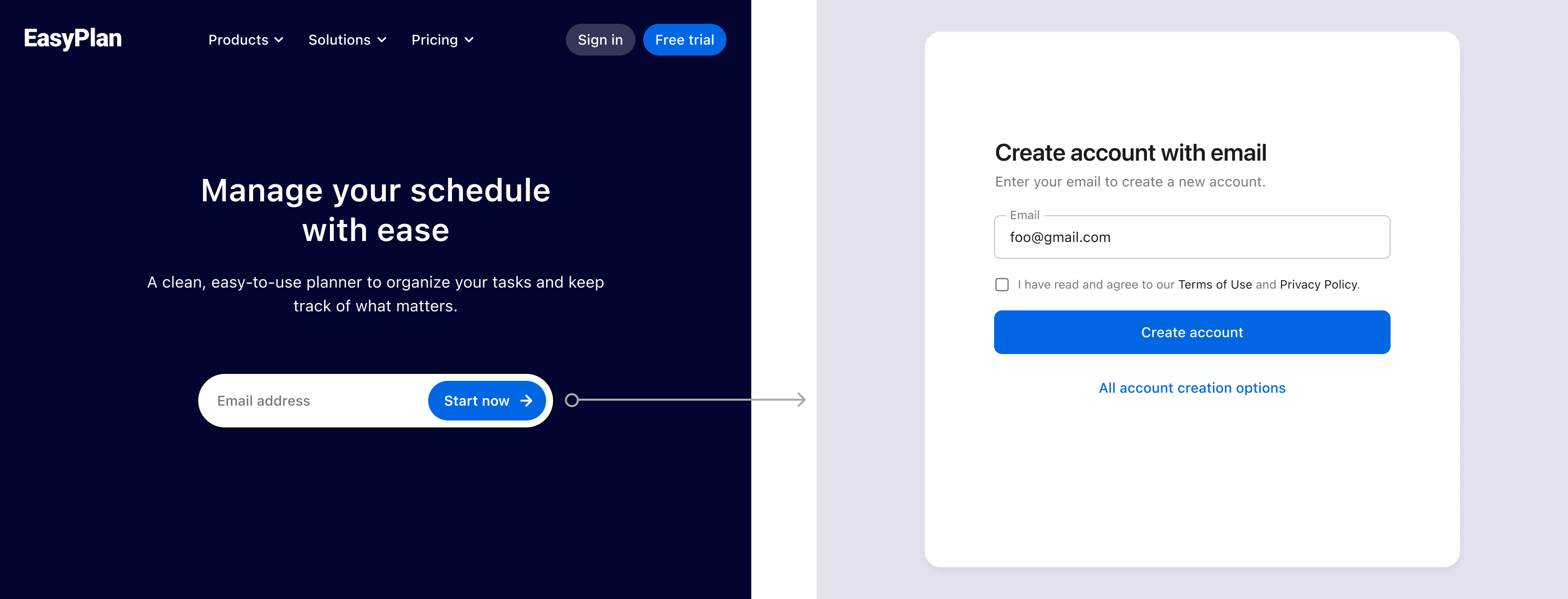
Oft siehst du ein E-Mail-Registrierungsfeld prominent im Hero-Bereich der Startseite, das eine schnelle Benutzerregistrierung fördert. Nachdem Benutzer ihre E-Mail eingegeben und auf die Schaltfläche „Jetzt starten“ geklickt haben, ermöglichen diese Parameter die Weiterleitung zur Registrierungsseite mit vorbefülltem E-Mail-Feld, wodurch der Registrierungsprozess vereinfacht wird.
Dieser Ansatz ist auch für Abonnementformulare oder andere E-Mail-Sammelszenarien nützlich, bei denen du die Reibung im Registrierungsablauf verringern möchtest.
Verwendung: First screen Parameter → first_screen=identifier:sign_up&identifier=email&login_hint=foo@gmail.com
Direkter Passwort-Zurücksetzungslink
Für neue Benutzer, die ihr neues Passwort einrichten müssen, sende ihnen einen direkten Link und leite sie auf die Passwort-Zurücksetzungsseite mit vorbefülltem E-Mail-Feld weiter.
Verwendung: First screen Parameter → first_screen=reset_password
Sofortige Social-Anmeldung
Wenn du Social-Media-Anmeldebuttons direkt auf deiner Website anbietest, kannst du diese Parameter verwenden, um das Standard-Anmeldeformular zu überspringen und Benutzer direkt mit ihrem gewählten Social-Anbieter authentifizieren zu lassen.
Verwendung: Direct sign-in Parameter → direct_sign_in=social:google
Direkte SSO-Anmeldung für Unternehmenskunden
Für Produkte, die mehrere Unternehmenskunden bedienen, ermöglichen diese Parameter das Anzeigen eines dedizierten SSO-Buttons, der Benutzer mit ihrem spezifischen SSO-Anbieter anmeldet, das universelle Anmeldeformular überspringt und so für jede Organisation ein nahtloses Erlebnis bietet.
Verwendung: Direct sign-in Parameter → direct_sign_in=sso:1234567890
Eingebettetes Registrierungsformular auf der Website oder in einem Dialog
Für ein nahtloses Benutzererlebnis kannst du ein vollständiges Authentifizierungsformular direkt auf deiner Website oder in einem modalen Dialog einbetten, um Benutzer auf natürliche Weise zum richtigen Zeitpunkt zur Registrierung oder Anmeldung zu führen.
- Wenn Benutzer auf einen Social-Anmeldebutton klicken (z. B. „Mit Google fortfahren“), verwende den direct sign-in Parameter, um sie sofort zum Social-Anbieter weiterzuleiten.
- Wenn Benutzer ihre E-Mail eingeben und auf die Registrierungs-Schaltfläche klicken, verwende den first screen Parameter, um sie zur Registrierungsseite mit vorbefüllter E-Mail weiterzuleiten.
Durch die Kombination der oben genannten Authentifizierungsparameter kannst du den Kontext und das Branding deiner Website beibehalten und gleichzeitig die sichere Authentifizierungsinfrastruktur von Logto nutzen, um ein reibungsloses und professionelles Benutzererlebnis zu schaffen.
Angepasste Anmeldemethoden für verschiedene Seiten anzeigen
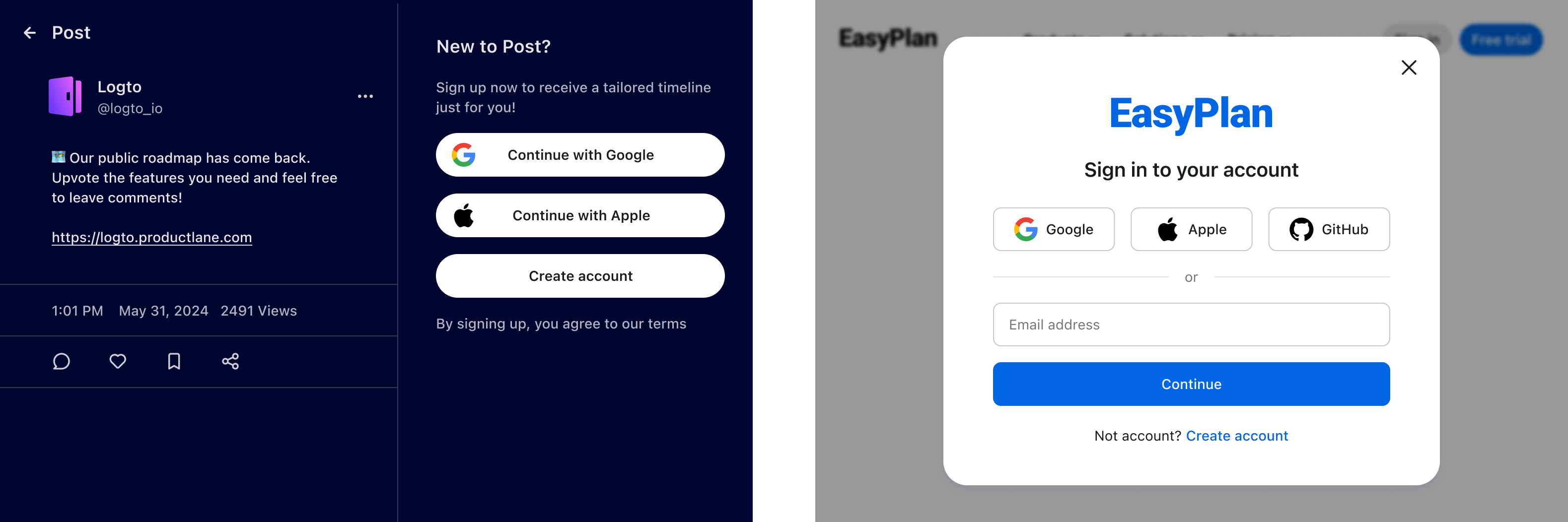
Wenn dein Produkt sowohl interne Teams als auch Endkunden oder verschiedene Organisationen bedient, kannst du die Anmeldeerfahrung entsprechend anpassen. Zum Beispiel:
- Für interne Tools zeige nur E-Mail / Benutzername und Passwort-Anmeldung an.
- Für Endkunden-Seiten biete alle verfügbaren Anmeldeoptionen an, einschließlich Google-Anmeldung.
Verwendung: Unterschiedliche first screen oder direct sign-in Einstellungen je nach Website-Typ.
iOS „Passwort speichern“-Hinweis beibehalten
Unter iOS schließt sich ASWebAuthenticationSession sofort, sobald sie die Redirect-URI sieht, sodass der systemeigene „Passwort speichern“-Hinweis direkt nach der Anmeldung mit Passwort verschwindet. Übergebe confirm_redirect_policy=password, damit Logto nach der Passworteingabe eine Fortsetzungsseite anzeigt und erst nach Klick auf „Weiter“ zur App zurückkehrt.
Diese Seite wird für Drittanbieter-Apps nicht angezeigt, da deren Zustimmungsseite die Sitzung bereits offen hält.
Verwendung: confirm_redirect_policy=password
Lies weiter, um mehr über die Authentifizierungsparameter zu erfahren, mit denen du den first screen anpassen oder eine direct sign-in Erfahrung für deine Benutzer ermöglichen kannst.
Verwandte Ressourcen
Login- oder Registrierungsformulare sicher auf deiner Website einbetten (Embed login or registration forms securely on your site)
Kleine Tricks zur Verbesserung des Onboarding-Erlebnisses deiner Kunden (Little tricks to improve your customer onboarding experience)