認証 (Authentication) パラメーター
標準的な OIDC サインインフローでは、クライアントアプリケーションが認証リクエストを開始し、ユーザーを Logto がホストするユニバーサルサインイン体験のウェブページへリダイレクトします。サインイン体験の設定に基づき、ユーザーはさまざまな識別子、認証方法、サードパーティのソーシャルまたはエンタープライズ SSO コネクターを使ってサインインまたはサインアップできます。
Logto は、以下のような標準 OIDC オプションパラメーターもサポートしています:
login_hint: ユーザー識別子のヒントを提供(例:メールアドレス/ユーザー名の事前入力)ui_locales: サインイン UI や関連メールを含む、現在のインタラクションの実行時言語を制御します。acr_valuesおよびmax_age: 特定の保証レベル(urn:logto:acr:1faまたはurn:logto:acr:mfa)や最大認証年齢でステップアップ認証をリクエストします。
標準の OIDC 認証 (Authentication) パラメーター に加え、Logto 独自のカスタム認証 (Authentication) パラメーターもいくつか導入しており、エンドユーザー向けのサインイン体験を柔軟にカスタマイズできます。
これは、異なるユーザーセグメントごとに特定のサインインフローを強制したい場合などに特に有用です。以下のようなシナリオが含まれますが、これらに限定されません:
新規ユーザーの直接サインアップ
ターゲットを絞った登録キャンペーンでは、新規ユーザーをデフォルトのサインインフォームをスキップして直接サインアップページに誘導し、シームレスなオンボーディング体験を実現できます。
使用例:First screen パラメーター → first_screen=register
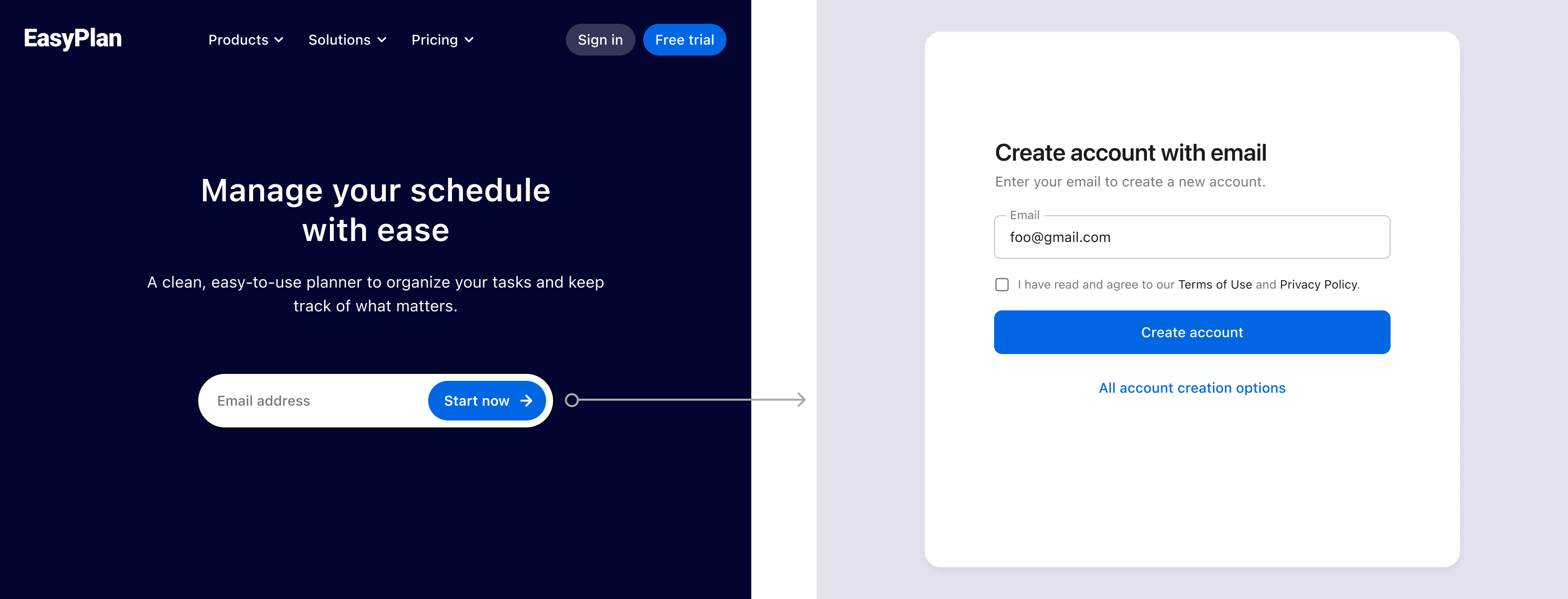
ホームページからメール事前入力サインアップ
ホームページのヒーローセクションにメールサインアップ入力欄が目立つ形で表示され、素早いユーザー登録を促すケースがよくあります。ユーザーがメールアドレスを入力し「今すぐ始める」ボタンをクリックした後、これらのパラメーターを使ってサインアップページへメール欄を事前入力した状態でリダイレクトし、登録プロセスをスムーズにします。
この方法は、サブスクリプションフォームや他のメール収集シナリオでも、サインアップフローの摩擦を減らしたい場合に有効です。
使用例:First screen パラメーター → first_screen=identifier:sign_up&identifier=email&login_hint=foo@gmail.com
パスワードリセットページへの直接リンク
新規ユーザーが新しいパスワードを設定する必要がある場合、直接リンクを送信し、メール欄を事前入力した状態でパスワードリセットページへリダイレクトできます。
使用例:First screen パラメーター → first_screen=reset_password
即時ソーシャルログイン
サイト上にソーシャルメディアサインインボタンを直接設置している場合、これらのパラメーターを使ってデフォルトのサインインフォームをスキップし、ユーザーが選択したソーシャルプロバイダーで直接認証 (Authentication) できます。
使用例:Direct sign-in パラメーター → direct_sign_in=social:google
エンタープライズ顧客向けの直接 SSO サインイン
複数のエンタープライズクライアント向け製品では、これらのパラメーターを使って、特定の SSO プロバイダーでサインインする専用ボタンを表示し、ユニバーサルサインインフォームをスキップして各組織にシームレスな体験を提供できます。
使用例:Direct sign-in パラメーター → direct_sign_in=sso:1234567890
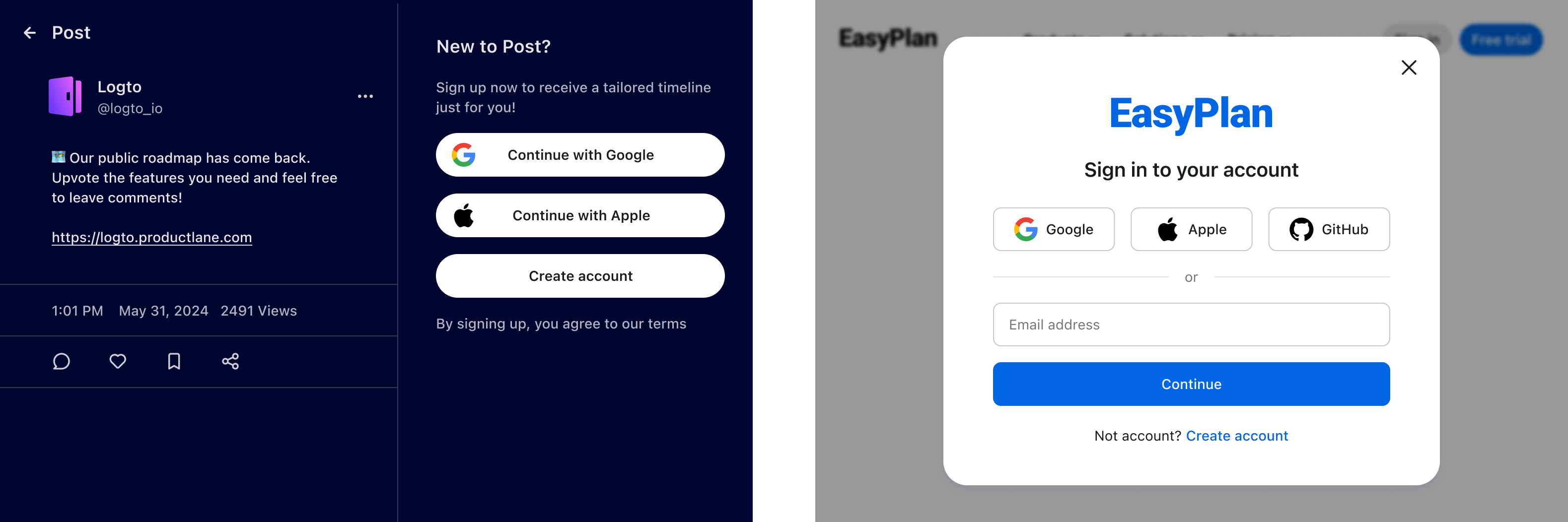
ウェブサイトやダイアログへの埋め込みサインアップフォーム
シームレスなユーザー体験のため、完全な認証 (Authentication) フォームをウェブサイトやモーダルダイアログに直接埋め込み、適切なタイミングで自然にサインアップやサインインへ誘導できます。
- ユーザーがソーシャルサインインボタン(例:「Google で続ける」)をクリックした場合、direct sign-in パラメーターを使って即座にソーシャルプロバイダーへリダイレクトします。
- ユーザーがメールアドレスを入力しサインアップボタンをクリックした場合、first screen パラメーターを使ってメール事前入力状態でサインアップページへリダイレクトします。
上記の認証 (Authentication) パラメーターを組み合わせることで、Logto の安全な認証 (Authentication) 基盤を活用しつつ、ウェブサイトのコンテキストやブランディングを維持し、スムーズでプロフェッショナルなユーザー体験を実現できます。
サイトごとに異なるサインイン方法の表示
製品が社内チームと一般消費者、または異なる組織の両方に提供されている場合、サインイン体験をそれぞれに合わせてカスタマイズできます。例:
- 社内ツールでは、メール/ユーザー名とパスワードによるサインインのみを表示。
- 一般向けページでは、Google ログインを含むすべてのサインインオプションを提供。
使用例:ウェブサイトの種類に応じて異なる first screen または direct sign-in 設定を利用。
iOS の「パスワードを保存」プロンプトを維持
iOS では、ASWebAuthenticationSession がリダイレクト URI を検知するとすぐに閉じてしまうため、ユーザーがパスワードでサインインした直後にシステムの「パスワードを保存」プロンプトが消えてしまいます。confirm_redirect_policy=password を渡すことで、ユーザーがパスワードを入力した後に Logto が続行ページを表示し、ユーザーが続行するとアプリに戻るようにできます。
このページはサードパーティアプリでは表示されません。なぜなら、同意ページがすでにセッションを維持しているためです。
使用例:confirm_redirect_policy=password
さらに詳しくは、first screen のカスタマイズや direct sign-in 体験の有効化に関する認証 (Authentication) パラメーターについて読み進めてください。
関連リソース
ログインまたは登録フォームを安全にサイトへ埋め込む方法
顧客のオンボーディング体験を向上させるちょっとした工夫